
Comment importer mon meuble 3D dans mon logiciel professionnel ?
Vous avez configuré un meuble en 3D ? Importez-le dans votre propre logiciel !
Retrouvez en un clic votre logiciel professionnel :
Blender

-> Lancez votre logiciel
-> Cliquez sur FILE
-> Choisissez IMPORT puis glTF 2.0
-> Enfin sélectionnez votre projet 3D réalisé dans notre configurateur.
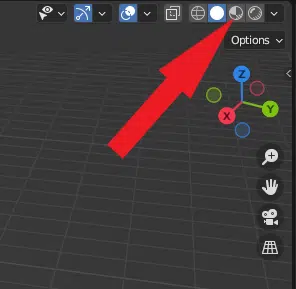
L'apparition du meuble est sans texture. Afin d'activer ces dernières, référez-vous à la photo avec la flèche rouge.
Sketchup
-> Lancez votre logiciel SketchUp (3 extensions sont possibles pour l'import de fichier)
-> Cliquez sur SketchUp plugins à extensions à extension Warehouse à chercher l'extension?
1. Extension gratuite : « glTF import »
-> Cliquez sur INSTALL
-> Relancez SketchUp après l'installation du plugin
-> Cliquez sur FICHIER à IMPORTER à sélectionnez le fichier .glb/.gltf
2. Extension « Many Importer »
-> Cliquez sur Un module SketchUp avec le logo suivant apparait
-> Cliquez sur le module puis sur IMPORT et choisir le fichier à importer
3. Extension « SimLab GLTF Importer for SketchUp »
-> Suivez ce lien : https://www.simlab-soft.com/3d-plugins/GLTF_Importer_For_Sketchup-main.aspx
-> Suivez les instructions du téléchargement et relancez SketchUp
-> Cliquer dans EXTENSIONS à SIMLAB GLTF IMPORTER à IMPORT à ESSAI LIBRE
Il faut alors vous inscrire, télécharger le mail reçu et le sélectionner avec SimLab
Il vous sera alors possible d'importer des fichiers comme avec le plugin gratuit.
Si votre meuble apparaît trop grand lors de votre importation, utilisée l'outil échelle et réduisez à une échelle de 0,01.
pCon Planner
Import du meuble dans un nouveau projet
-> Lancez le logiciel
-> Cliquez sur FICHIER puis OUVRIR
-> Sélectionnez votre fichier
Import du meuble dans un projet existant
-> Ouvrez votre projet
-> Cliquez sur FICHIER puis IMPORTER
-> Sélectionnez votre fichier
-> Indiquez une unité de base en centimètre si demandé, et cliquez sur OK
Revit

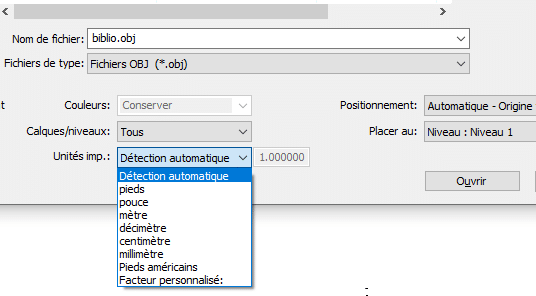
Le projet sorti du configurateur est en « .glb », il faut le convertir en « .obj » à l'aide d'un convertisseur en ligne ou à l'aide de Blender (importer en .glb à exporter en .obj).
-> Lancez le logiciel
-> Cliquez sur Insérer puis Lier CAO
-> Sélectionnez le type de fichier (Fichier OBJ)
-> Sélectionnez votre fichier à ouvrir à sélectionnez l'unité du fichier (centimètre, mètre…)
Vous ne trouvez pas votre logiciel ?
N'hésitez pas à nous en faire part, nous vous trouverons la solution !
